Lê Hoàn/Người Việt
GARDEN GROVE, California (NV) – Image Playground là ứng dụng mới nhất của Apple dành cho iOS, iPadOS và macOS (có sẵn trên các thiết bị hỗ trợ Apple Intelligence – AI), app này cũng có sẵn trong Messages để tạo hình ảnh nhanh chóng trong các cuộc trò chuyện.
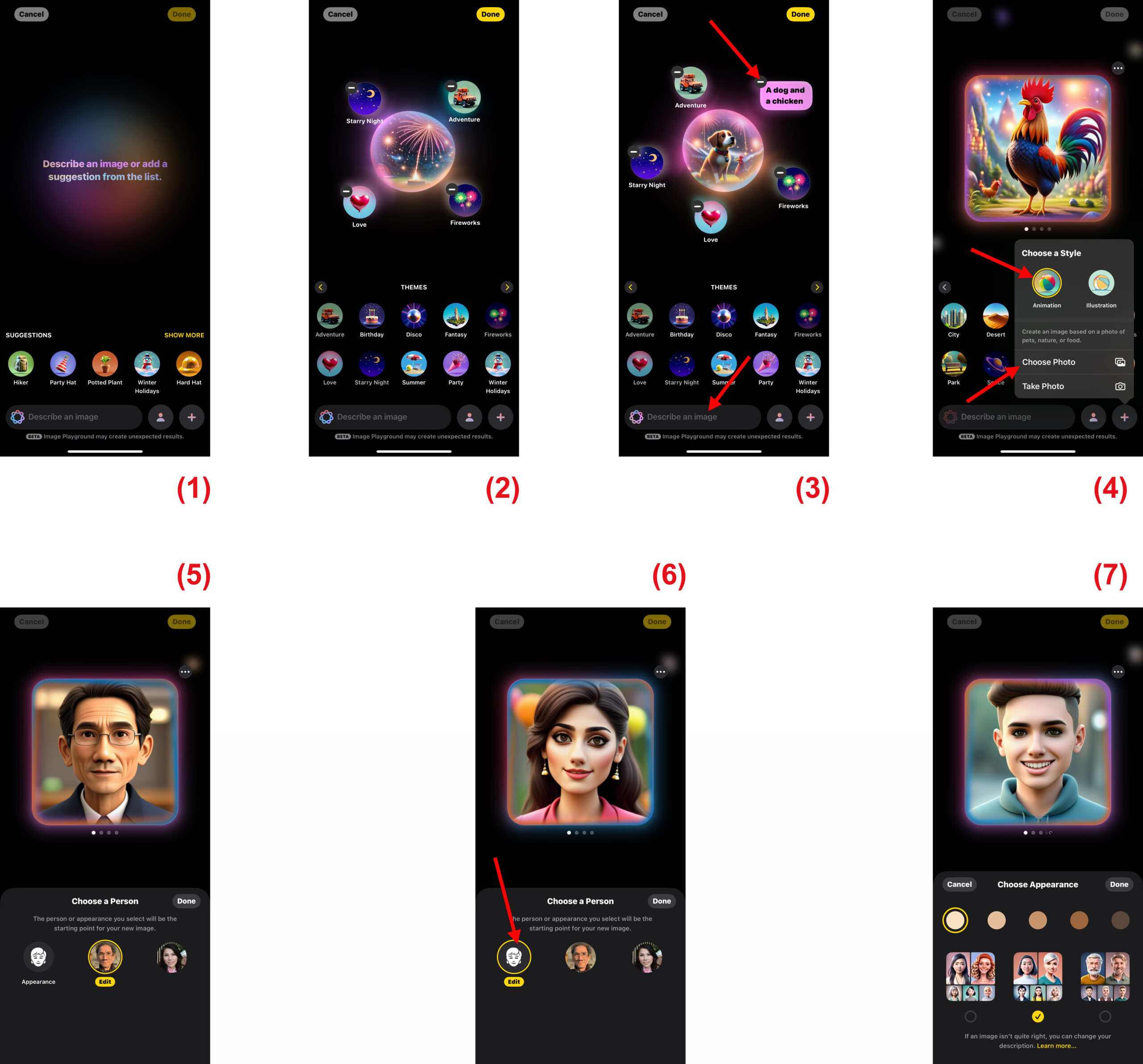
Image Playground là một tính năng của AI khả dụng trong iOS 18.2 trở lên trên tất cả các kiểu máy iPhone 16, iPhone 15 Pro và iPhone 15 Pro Max. AI không khả dụng trên iPhone và iPad nếu bạn đang ở Liên Minh Âu Châu và nếu quốc gia hoặc vùng cho tài khoản Apple của bạn cũng thuộc Liên Minh Âu Châu.
Bằng cách nhập mô tả chi tiết hoặc chọn từ các khái niệm được đề nghị, bao gồm cả khuôn mặt của chính người liên hệ, bạn có thể tạo cho Image Playground tạo tác phẩm nghệ thuật hoạt hình 3D hoặc vẽ hình minh họa cho bất cứ thứ gì bạn cần mà không yêu cầu kỹ năng nghệ thuật nâng cao của riêng bạn.
Để bắt đầu, hãy chạy Image Playground trên iPhone hoặc iPad của bạn. Nếu bạn đã lưu hình ảnh tùy chỉnh trong Image Playground, hãy chạm vào nút dấu cộng (+) trong tính năng xem thư viện để bắt đầu một hình ảnh mới.
Hãy nghĩ về Image Playground như một công cụ xây dựng công thức cho hình ảnh. Mỗi mô tả hoặc lời nhắc bạn thêm vào khay trộn sẽ điều chỉnh hình ảnh một chút, tạo ra một cái gì đó độc đáo. Màn hình chính có các chủ đề, trang phục, phụ kiện, địa điểm và tùy chọn con người được đề xuất mà bạn có thể nhấn để nâng cao công thức của mình. Bạn có thể duyệt các danh mục có sẵn bằng cách vuốt sang trái trên các đề xuất hoặc chạm lên Show More để có các tùy chọn bổ sung. (Hình 1)
Để có kết quả phù hợp hơn, bạn cũng có thể nhập lời nhắc tùy chỉnh vào khung Describe an image. Bất kỳ mô tả hoặc đề xuất nào bạn thêm vào, bạn cũng có thể trừ khỏi công thức bằng cách chạm lên nút trừ (-) xung quanh bong bóng xem trước đầy màu sắc. (Hình 2, 3)
Khi bạn thêm lời nhắc hoặc hình ảnh, AI sẽ tạo các tùy chọn hình ảnh khác nhau ở giữa màn hình. Để điều chỉnh kiểu, hãy nhấn vào nút dấu cộng (+) trong trình chỉnh sửa, nơi bạn có thể chọn giữa Animation (để có giao diện hoạt hình 3D) và Illustration (để có cảm giác vẽ tay bao gồm các hình dạng đơn giản, đường nét rõ ràng và khối màu). (Hình 4)
Để kết hợp một người, thú cưng hoặc hình ảnh khác từ thư viện của bạn, hãy chọn Choose Photo hoặc Take Photo. Nếu chọn một người, hãy lưu ý rằng tính năng này hoạt động tốt nhất với ảnh một người. Ảnh đã chọn sẽ trở thành một phần của công thức và Image Playground sử dụng ảnh đó để tạo hình ảnh mới dựa trên lời nhắc của bạn.
Nếu bạn muốn Image Playground tập trung vào một người cụ thể, hãy sử dụng nút người ở bên trái của nút dấu cộng (+). Sau khi chọn một người từ danh sách liên hệ của bạn, Image Playground tạo các biến thể dựa trên các ảnh khác nhau của cá nhân và bạn có thể vuốt giữa họ và chọn một. (Hình 5)
Bạn có thể tùy chỉnh thêm ngoại hình của người đó bằng cách chạm lên Appearance, sau đó chạm lên Edit, nơi bạn có thể điều chỉnh màu da, kiểu tóc, phụ kiện… (Hình 6, 7)
Khi bạn hài lòng với tác phẩm của mình, hãy chạm lên nút Done ở góc trên bên phải để xem hình ảnh cuối cùng mà bạn có thể lưu hoặc chia sẻ trên các ứng dụng. Image Playground lưu giữ lịch sử của các hình ảnh trước đó của bạn, vì vậy bạn có thể xem lại và điều chỉnh chúng bất cứ lúc nào. [qd]