Lê Hoàn/Người Việt
GARDEN GROVE, California (NV) – Photo Stacks (Ngăn xếp ảnh) là cách sắp xếp ảnh hoàn toàn mới của Google Photos trên điện thoại. Mục đích của tính năng này là giúp sắp xếp thư viện ảnh của bạn và nhóm các bức ảnh tương tự lại với nhau trong “ngăn xếp.” Bằng cách đó, việc tìm những bức ảnh tương tự nhau sẽ dễ dàng hơn.
Trên thực tế, một phần ba thư viện ảnh của hầu hết mọi người đều được tạo thành từ những bức ảnh giống nhau. Để giúp thư viện ảnh của bạn gọn gàng hơn, Google Photos sẽ tự động xác định và nhóm các ảnh tương tự được chụp gần nhau vào Photo Stacks và chọn ảnh ghi lại khoảnh khắc đó tốt nhất làm ảnh bìa.
Tất cả những điều này đều có thể thực hiện được nhờ trí tuệ nhân tạo (AI) nhưng bạn luôn có thể chọn ảnh của riêng mình làm ảnh bìa cho ngăn xếp, sửa đổi các ngăn xếp hoặc tắt Photo Stacks bất cứ lúc nào để bạn có thể xem mọi thứ trong thư viện ảnh của mình như bình thường.
Photo Stacks không làm thay đổi dung lượng lưu trữ những ảnh chụp của bạn chiếm dụng và bạn chỉ có thể xem các ngăn xếp trong tab Photos của Google Photos.
1. Bật, tắt tính năng Photo Stacks
Có hai cách để bật, tắt tính năng Photo Stacks trong Google Photos:
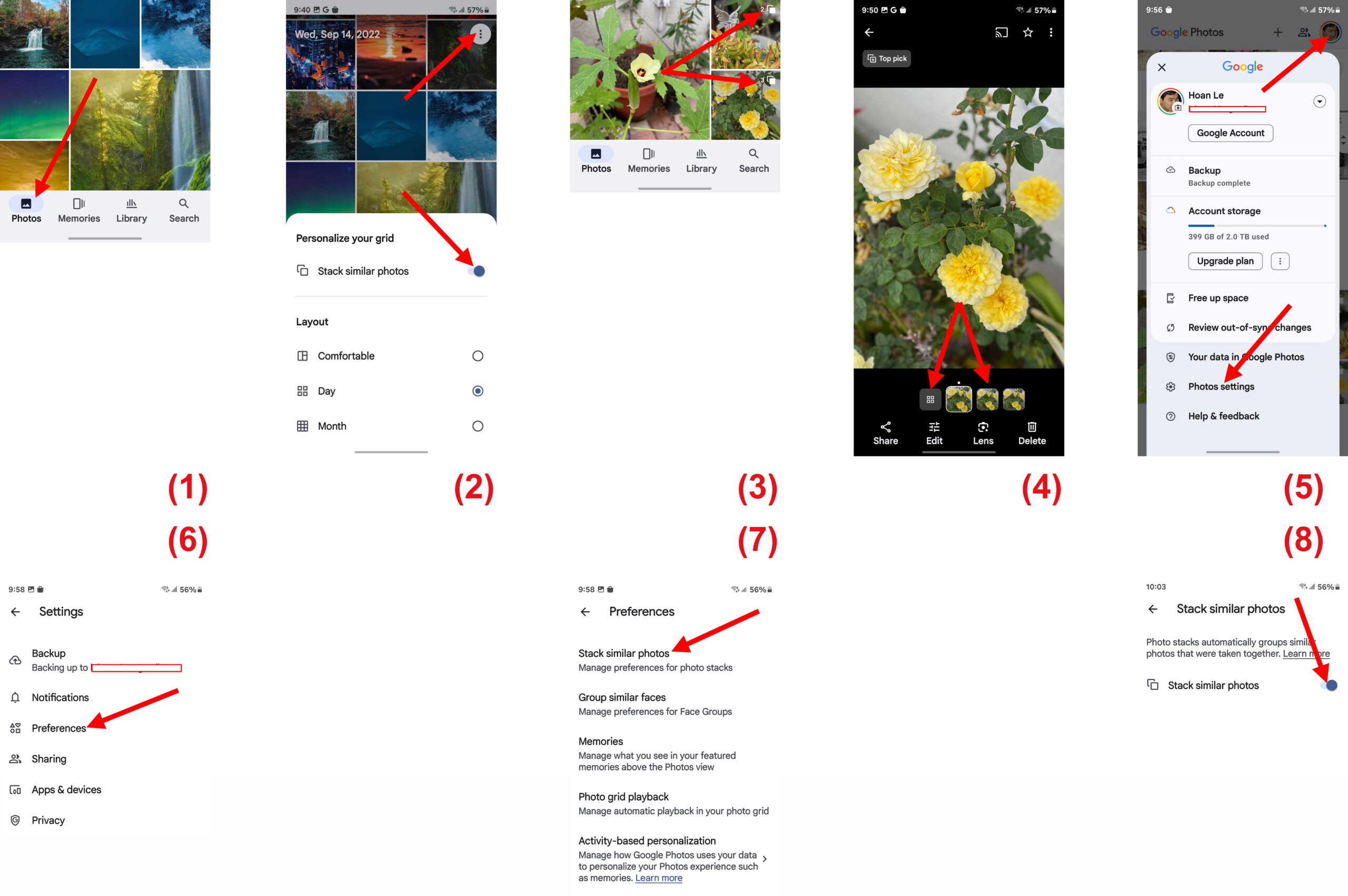
-Cách 1: Bạn chạy app Google Photos trên điện thoại rồi chạm lên tab Photos. (Hình 1)
Khi đã ở trong tab Photos, bạn chạm lên ký hiệu ba chấm ở góc trên cùng bên phải. Ký hiệu này đã được cố định và sẽ giữ nguyên vị trí cho dù bạn có cuộn xuống thư mục ảnh của mình bao xa.
Menu ba chấm này dùng để sắp xếp bố cục của tab Photos và lựa chọn đầu tiên là bật tắt Stack similar photos. Bạn hãy gạt nút chuyển đổi này sang ON. (Hình 2)
Sau khi bật, bạn cần cuộn xuống dưới thư viện ảnh để tìm Photo Stacks. Tùy thuộc vào bố cục của bạn, chúng có thể dễ dàng nhận biết bằng biểu tượng hình vuông đôi ở góc trên cùng bên phải của hình thu nhỏ. (Hình 3)
Mỗi ngăn xếp có giới hạn 100 ảnh và bằng cách chạm lên ảnh đại diện, bạn có thể xem tất cả các ảnh xếp chồng khác – dưới dạng lưới hoặc dưới dạng thư viện ở cuối màn hình. (Hình 4)
-Cách 2: Bạn chạy app Google Photos trên điện thoại – lần này bạn đang ở tab nào cũng được – rồi chạm lên biểu tượng Profile của bạn ở góc phải trên cùng màn hình. Sau đó, chạm lên mục Photos settings ở gần cuối menu bật lên. (Hình 5)
Trong màn hình Photos settings, bạn chạm lên mục Preferences ở giữa màn hình. Kế tiếp, bạn chạm lên mục Stack similar photos ở trên cùng. (Hình 6, 7)
Cuối cùng, gạt nút Stack similar photos sang On là xong. (Hình 8)
Lưu ý, Photo Stacks chỉ áp dụng cho những hình ảnh lưu cục bộ và đã được sao lưu lên photos.google.com.
Khi mới bật Photo Stacks, bạn có thể cần kiểm tra lại sau nếu chưa thấy ngăn xếp vì sẽ mất một chút thời gian để phân loại các hình ảnh được chụp gần đây.
2. Thay đổi ảnh bìa của ngăn xếp
Đối với mỗi ngăn xếp, Google Photos sẽ tự động chọn ảnh bìa (top pick) cho bạn – sẽ xuất hiện trong tính năng xem Photos. Bạn có thể thay đổi ảnh bìa bất cứ lúc nào bằng cách mở ngăn xếp rồi cuộn thư viện ảnh ở dưới cùng để chọn ảnh bạn muốn đặt làm ảnh bìa. Sau đó, vuốt lên rồi chạm lên mục Set as top pick. (Hình 9)
3. Hủy ngăn xếp
Bạn có thể hủy toàn bộ ngăn xếp ảnh – các ảnh từ ngăn xếp sẽ hiển thị riêng lẻ trong tính năng xem Photos – bằng cách chạm và giữ lên ngăn xếp ảnh rồi chạm lên mục Unstack photos trong menu mở ra phía dưới. (Hình 10)
4. Di chuyển ảnh khỏi ngăn xếp
Bạn chạy app Google Photos rồi mở ngăn xếp ảnh. Kế tiếp, bạn chạm lên ký hiệu xem dạng lưới – ở đầu thanh thư viện ảnh phía dưới. (Hình 11)
Sau đó, chạm và giữ lên ảnh bạn muốn di chuyển và chạm lên mục Remove from stack trong menu mở ra. (Hình 12)
5. Xóa ảnh trong ngăn xếp
Trong tính năng xem dạng lưới của ngăn xếp, bạn chạm giữ lên các ảnh bạn muốn xóa và chạm lên mục Delete trong menu mở ra. Nếu bạn muốn giữ một ảnh và xóa phần còn lại thì chọn mục Keep…, delete rest. (Hình 13)
Sau đó, bạn chạm lên nút Move to trash để xác nhận xóa. (Hình 14) [qd]
PASADENA, Calif. (KABC) -- A wild police chase stretched from the West Valley to Pasadena on…
PASADENA, California (NV) – Một tài xế, nghi say rượu hay ma túy, bị cảnh sát…
SEATTLE, Washington (NV) – Ba người thiệt mạng và bốn người khác bị thương trong một…
SACRAMENTO, California (NV) – Y tế cho trẻ em ở California đang đến điểm bùng phát…
ORANGE COUNTY, California (NV) – Một thanh niên 24 tuổi ở Oceanside bị truy tố…
This website uses cookies.